
برای عیبیابی ایمیل خروجی در Odoo 19، ابتدا مشخص کنید پیام در کدام مرحله متوقف شده است: ایجاد اعلان، صف ارسال، ارتباط با SMTP یا تحویل در سمت گیرنده. سبزبودن تست اتصال و وضعیت Sent بهتنهایی دریافت پیام در Inbox را ثابت نمیکنند. این راهنما روشی برای جمعکردن شواهد و آزمودن یک تغییر محدود ارائه میکند.
دامنهٔ راهنما، مسیر استاندارد ایمیل و گفتوگوی رکوردها در Odoo 19 است. افزونههای اختصاصی ایمیل، سرویسهای واسط و ارسال انبوه ممکن است صف و قواعد جدا داشته باشند. نام منوها در ترجمهٔ فارسی یا نقشهای دسترسی مختلف نیز میتواند متفاوت باشد؛ برای تطبیق، نام انگلیسی گزینهها آورده شده است.
پیش از هر تغییر، پروندهٔ یک پیام را بسازید
توصیهٔ عملی این است که بررسی را با یک پیام مشخص آغاز کنید. زمان ارسال با منطقهٔ زمانی، نوع سند، فرستندهٔ مورد انتظار، دامنهٔ مقصد و وضعیت مشاهدهشده را ثبت کنید. اگر Message-ID یا شناسهٔ رهگیری ارائهدهنده در دسترس است، آن را در پروندهٔ داخلی نگه دارید. متن قرارداد، پیوست مشتری، رمز SMTP و هدر کامل پیام را در تیکت عمومی قرار ندهید.
سپس دامنهٔ مشکل را تعیین کنید: همهٔ فرستندهها مشکل دارند یا فقط یک قالب؟ تمام مقصدها بیپاسخاند یا یک دامنه؟ پیام ساده هم شکست میخورد یا فقط پیام دارای پیوست؟ پاسخ این پرسشها مسیر آزمون را کوتاه میکند. از تغییر همزمان رمز، DNS، قالب و زمانبندی خودداری کنید؛ در غیر این صورت علت بهبود یا خرابی بعدی روشن نمیماند.
پیش از اصلاح تنظیمات، از مقدارهای قبلی و مسیر بازگشت نسخهٔ امن نگه دارید. برای آزمون، یک صندوق تحت کنترل تیم و محتوای بیحساسیت انتخاب کنید. آزمایش با ارسال دوبارهٔ سند واقعی ممکن است اعلان تکراری بسازد. در محیط کپیشده نیز ابتدا خروجیها را محدود کنید؛ راهنمای آزمون بازیابی Odoo ملاحظات جداسازی چنین محیطی را توضیح میدهد.
وضعیت پیام، محل شروع بررسی را مشخص میکند
با دسترسی مجاز و حالت توسعهدهنده، مسیر Settings → Technical → Email → Emails را بررسی کنید. در گفتوگوی سند، پاکت قرمز میتواند شکست ارسال برای دستکم یک گیرنده را نشان دهد؛ جزئیات خطا را از همان اعلان بخوانید. گزینهٔ Ignore all مشکل تحویل را حل نمیکند. این رفتارها در راهنمای رسمی مشکلات ایمیل Odoo 19 توضیح داده شدهاند.
| مشاهده | برداشت اولیه | شاهد بعدی پیشنهادی |
|---|---|---|
| پیام در فهرست نیست | نبودن رکورد برای اثبات عدم ارسال کافی نیست | گفتوگوی سند، گیرندگان و سابقهٔ ارائهدهنده |
| Outgoing | پیام در وضعیت آمادهٔ ارسال است | تاریخ ارسال برنامهریزیشده و اجرای پردازشگر صف |
| Delivery Failed | ارسال با خطا ثبت شده است | Failure Reason و مرحلهٔ پاسخ SMTP |
| Sent، اما گیرنده ندیده است | بررسی باید فراتر از وضعیت برنامه ادامه یابد | رهگیری ارائهدهنده، قرنطینه، Spam و هدر مقصد |
| Cancelled | پیام لغو شده است | علت لغو پیش از تصمیم به ارسال مجدد |
در کد رسمی مدل mail.mail در شاخهٔ 19.0، وضعیتهای فوق، فیلد scheduled_date و دلیل شکست تعریف شدهاند. گزینهٔ auto_delete نیز میتواند رکورد ایمیل ارسالی را پاک کند؛ بنابراین صف، آرشیو دائمی همهٔ ارسالها نیست. همین کد نشان میدهد Sent پس از موفقیت مسیر ارسال ثبت میشود، نه پس از مشاهدهٔ Inbox مشتری. وضعیت هر گیرنده را نیز جدا بررسی کنید.
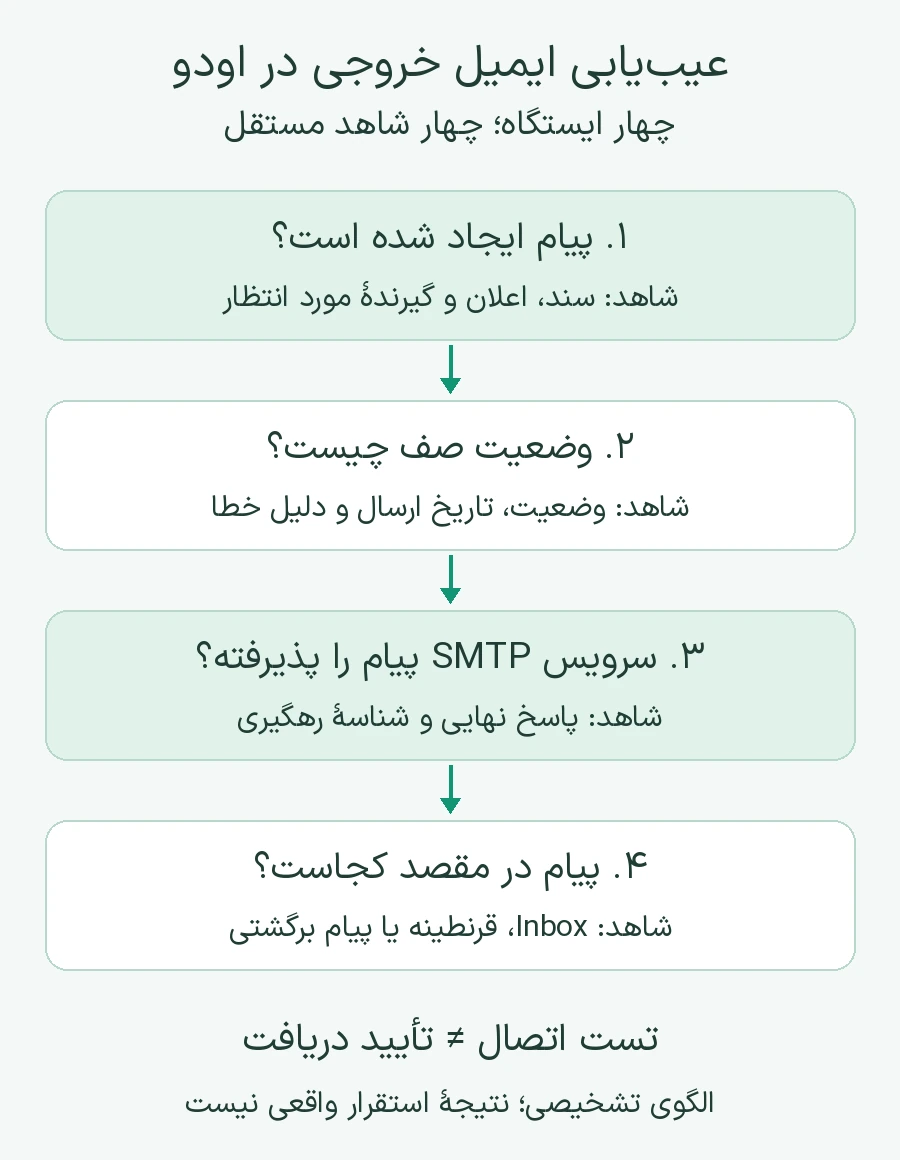
چرا Test Connection موفق است، اما ارسال شکست میخورد؟
طبق مستند رسمی مدیریت ایمیل خروجی، تست اتصال موفق تضمین نمیکند ایمیل ارسال شود. محدودیت فرستنده و سیاست ارائهدهنده همچنان ممکن است مانع شوند. آدرس فرستندهٔ واقعی قالب را با حساب مجاز مقایسه کنید. در انتخاب سرور، FROM Filtering و اولویت نیز اثر دارند؛ صرف دیدن یک سرور سالم در فهرست، اثبات استفادهٔ همان پیام از آن نیست.
تست استاندارد از ورود به حساب فراتر میرود
در پیادهسازی رسمی ir.mail_server نسخهٔ 19.0، تست استاندارد علاوه بر اتصال، پاسخ مرحلههای MAIL FROM، RCPT TO و آغاز DATA را بررسی میکند، اما محتوای ایمیل واقعی را نمیفرستد. پس آن را صرفاً «تست رمز» ننامید؛ در عین حال، رفتار پیام واقعی با فرستنده، گیرنده و اندازهٔ متفاوت هنوز باید آزموده شود. یک افزونهٔ سفارشی ممکن است دکمهٔ مشابهی با رفتار دیگر داشته باشد.
اگر خطا قبل از پذیرش پیام رخ میدهد، تنظیم میزبان، پورت، روش رمزنگاری و احراز هویت را با راهنمای همان ارائهدهنده تطبیق دهید. خاموشکردن اعتبارسنجی TLS راهحل عیبیابی نیست. بهعنوان روش کار، ابتدا تفاوت ثبتشده با تنظیم معتبر را پیدا کنید، سپس فقط همان مورد را اصلاح و یک پیام آزمایشی مشخص ارسال کنید.
کد SMTP را همراه مرحله و متن کامل بخوانید
استاندارد SMTP، RFC 5321 بین پاسخهای موقت 4xx و شکستهای دائمی 5xx تفاوت میگذارد. پاسخ 250 در میانهٔ نشست را با پذیرش نهایی پیام پس از پایان DATA اشتباه نگیرید. حتی پذیرش نهایی توسط یک relay، نمایش پیام در Inbox را تضمین نمیکند؛ پردازش بعدی، انتقال یا برگشت پیام هنوز ممکن است.
کدهای تفصیلی مانند 4.2.2 یا 5.1.1، قالب دیگری برای شرح وضعیتاند. RFC 3463، 5.1.1 را به آدرس نامعتبر صندوق مقصد و 4.2.2 را به پرشدن صندوق در وضعیت موقت مرتبط میکند. با این حال، تنها از روی یک عدد دربارهٔ علت نهایی حکم ندهید؛ متن ارائهدهنده و مرحلهٔ ردشدن را هم ثبت کنید.
پیشنهاد اجرایی: خطای موقت را با زمان و علت اعلامشدهٔ سرویس دنبال کنید؛ برای خطای دائمی، پیش از تلاش دوباره علت را رفع کنید. بازفرستادن مکرر پیام به نشانی اشتباه، دادهٔ تازهای برای تشخیص نمیسازد. اگر نتیجهٔ تلاش قبلی مبهم است، ابتدا رهگیری ارائهدهنده را بررسی کنید تا گیرنده دو نسخه دریافت نکند.
اگر پیام در صف مانده است، زمانبندی را کورکورانه تغییر ندهید
در مسیر استاندارد، تاریخ ارسال آینده میتواند مانع پردازش فعلی شود. زمان نمایشدادهشده در رابط را با منطقهٔ زمانی کاربر تطبیق دهید. برای بررسی پردازشگر، اجرای اخیر، فعالبودن و خطای ثبتشده را در مسیر Settings → Technical → Automation → Scheduled Actions ببینید. وضعیت یک پیام مشخص را با چند پیام جدید دیگر مقایسه کنید؛ توقف سراسری و مشکل تکپیام، دو فرضیهٔ متفاوتاند.
مستند مشکلات ایمیل هشدار میدهد اجرای دستی مکرر یا دستکاری فاصلهٔ cron میتواند مشکل ایجاد کند. Retry پیام شکستخورده را دوباره در صف میگذارد و Send Now ارسال را فوراً درخواست میکند؛ این دکمهها تغییر واقعی ایجاد میکنند. فقط پس از رفع علت و با کنترل گیرندگان استفاده شوند. برای صف ارسال انبوه نیز پردازشگر و محدودیتهای همان برنامه را جدا بررسی کنید.
توصیهٔ عملی ما تعیین معیار توقف آزمون است: اگر یک تلاش کنترلشده همان خطا را بازتولید کرد، ارسال بیشتر را متوقف و شواهد را تکمیل کنید. افزایش سرعت صف پیش از تشخیص محدودیت ارائهدهنده، درمان ریشهای محسوب نمیشود. عدد ثابتی برای فاصلهٔ مناسب همهٔ استقرارهای Odoo وجود ندارد که بتوان بدون بررسی بار و سازوکار نصب تجویز کرد.
اگر SMTP پذیرفته است، مقصد و هویت دامنه را بررسی کنید
با شناسهٔ پیام، زمان و گیرنده، رخداد متناظر را در پنل سرویس ایمیل پیدا کنید. اگر سرویس تحویل به سرور مقصد را ثبت کرده، از مدیر مقصد بخواهید همان پیام را در قرنطینه و قواعد صندوق جستوجو کند. صرف نبودن ایمیل در نمای پیشفرض کاربر، محل توقف را مشخص نمیکند. پیام برگشتی نیز ممکن است بعد از ارسال اولیه برسد.
DNS را برای فرستندهٔ واقعی تنظیم کنید
طبق راهنمای رسمی احراز هویت دامنه در Odoo، هنگام استفاده از SMTP خارجی، رکوردهای SPF و DKIM باید مطابق همان سرویس باشند. نمونهٔ DNS مخصوص سرورهای Odoo را بدون تطبیق کپی نکنید. رکورد SPF دوم نسازید؛ سیاست موجود باید با حفظ فرستندههای مجاز اصلاح شود. عبور از SPF و DKIM نیز تضمین خروج از پوشهٔ Spam نیست.
در نسخهٔ اصلی دریافتشده، هدر Authentication-Results میتواند نتیجهٔ ارزیابی احراز هویت را نشان دهد. مطابق RFC 8601، اعتماد به این هدر به مرز اعتماد سرویس گیرنده وابسته است؛ هر خطی با همین نام سند معتبر نیست. نتیجههای SPF، DKIM و DMARC را از ارزیابی سرویس مورد اعتماد بخوانید و دامنههای گزارششده را با هویت پیام تطبیق دهید. دادهٔ کامل هدر را عمومی منتشر نکنید.
پیشنهاد تشخیصی این است که یک پیام ساده و سپس نمونهٔ دارای پیوست بیحساسیت را به دو صندوق تحت کنترل در سرویسهای متفاوت بفرستید. نتیجه را برای هر مقصد مستقل بنویسید. دریافت در یکی و قرنطینه در دیگری، دلیلی برای بازنشانی رمز SMTP نیست؛ بررسی سیاست مقصد و اعتبار دامنه را توجیه میکند.
نمونهٔ فرضی: خطا پس از تغییر قالب
فرض کنید پیام معمولی کاربر ارسال میشود، ولی پیام یک قالب جدید با ردشدن فرستنده مواجه است. این مثال، گزارش استقرار واقعی نیست. فرضیهٔ اولیه میتواند تغییر From قالب به نشانی تأییدنشده باشد. ابتدا فرستندهٔ تولیدشده، سرور انتخابی و پاسخ ارائهدهنده را مقایسه کنید؛ موفقیت پیام معمولی فقط سالمبودن همان مسیر را نشان میدهد.
پس از گرفتن نسخهٔ قبلی قالب، یک اصلاح محدود و مجاز انجام دهید. تنها یک پیام آزمایشی از همان قالب به صندوق کنترلشده بفرستید و پذیرش سرویس و دریافت مقصد را ثبت کنید. اگر فرضیه رد شد، مقدار قبلی را بازگردانید و نتیجه را نگه دارید. تغییر نامرتبط DNS در همین آزمون، ارزش مقایسه را از بین میبرد.
برای بستن پرونده، نتیجه باید روشن باشد: کدام پیام، با کدام تغییر و در چه مقصدی بررسی شد؟ در طراحی SLA پشتیبانی نیز شاهد پاسخ مؤثر از صرف تغییر وضعیت جداست؛ در اینجا هم برچسب Sent جای تأیید دریافت مورد نیاز تیم را نمیگیرد.
جمعبندی و اقدام بعدی
عیبیابی ایمیل خروجی در Odoo 19 زمانی قابل اتکاست که وضعیت برنامه، پاسخ SMTP و مشاهدهٔ مقصد با یکدیگر تطبیق داده شوند. پرونده را با شاهد شروع کنید، یک فرضیهٔ مشخص بسازید و هر بار فقط یک تغییر قابلبازگشت را بیازمایید. معیار موفقیت را پیشاپیش تعیین کنید: پذیرش سرویس، دریافت صندوق آزمایشی یا ثبت پاسخ در گفتوگوی سند، هرکدام آزمون جدا میخواهند.
اگر برای بررسی مسیر استاندارد یا اتصال اختصاصی ایمیل Odoo به کمک نیاز دارید، از صفحهٔ تماس آسیاپرداز اقدام کنید. برای شروع، نسخهٔ Odoo، مرحلهٔ شکست و متن خطای پاکسازیشده کافی است؛ رمز و محتوای محرمانهٔ پیام را ارسال نکنید.